とりあえず1分で分かる動画を上げるから見てね
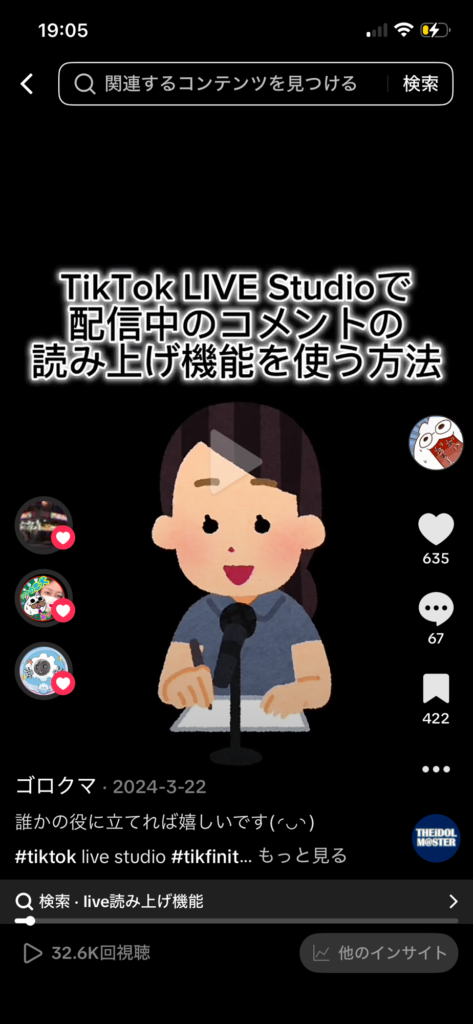
まず、TikTokで配信するための配信ソフト『TikTok LIVE Studio』そして色々な配信機能があるサイト『TikFinity』(アプリもある)この二つの連携によってTikTokライブのコメントの読み上げは行われる、と、理解しよう。読み上げ機能は色々ある機能のひとつに過ぎない、他にも面白い機能はあるがここでは触れない
余談だがOBSという素晴らしい配信ソフトもある、Youtuberの方々御用達のようだがここでは触れないし説明もできない、たいして使ってないからだ。今(令和8年2月)は知らないが、私がTikTokライブ配信を始めた時(3年前)は、運営に申請フォームがまず届かない、というバグなのか仕様なのか分からない現象が起きていたため、使用できなかったからだ…
ちなみに『TikTok LIVE Studio』を使用するためにはある程度のフォロワー数と条件が要るらしいが、年々そのハードルは下がっていて誰でも気軽に配信できるようになっている、ちょっとTikTokでうろうろしてれば運営から「TikTok LIVE Studio使いませんか?」と謎オファーが来るから配信したい人は心配しないで友達を増やしていればいいと思う
PC環境でかつ、『TikTok LIVE Studio』が利用できる状態であることを前提として、上に上げた動画の流れで細かく説明していくと…
①『TikFinity』を検索&クリック
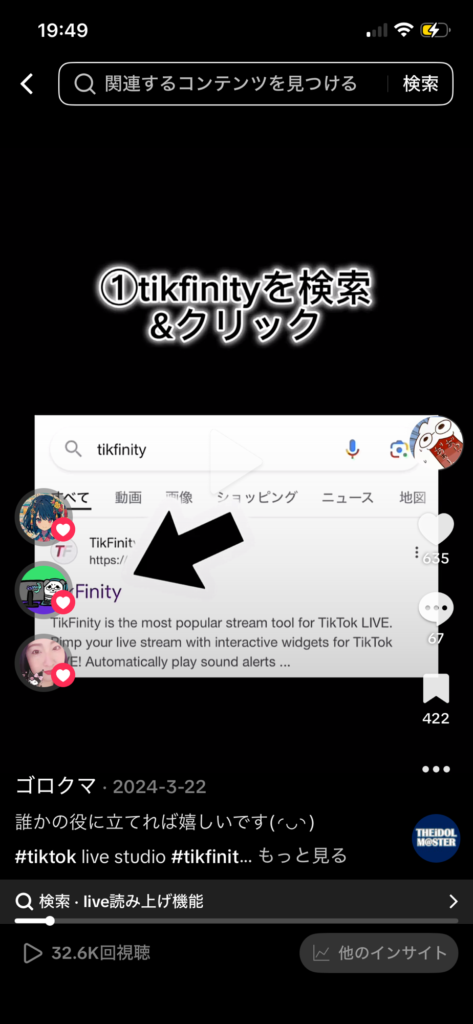
ここではサイトで読み上げる方法を書いていく、ウェブ上にあるTikFinity [LIVE]のサイトでOKだ。最近は英語表記以外にも日本語変換もあるので英語が苦手な人はそれでもいいだろうけど、細かいところや知りたいところは英語で表記しているため、あんまり意味ないと思って英語表記のままでいる。大丈夫だ、読めなくても問題ない
②Setup→ログイン
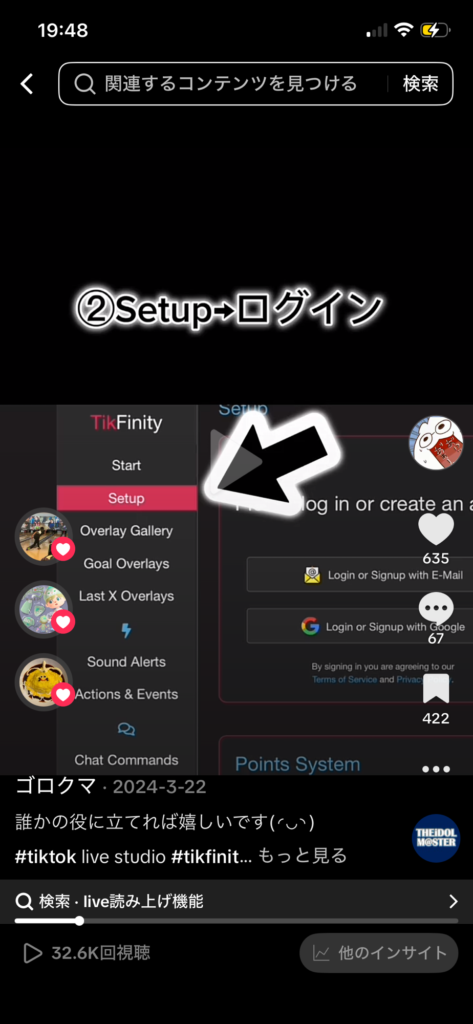
メールアドレスを入力するとそのアドレスにコードが送られてくるので、入力したらログインできる。ログアウト、もしくは他端末でログインしなければ基本的にはログインしたままになるのでこれで一つ準備が終了した
③TTS Chat
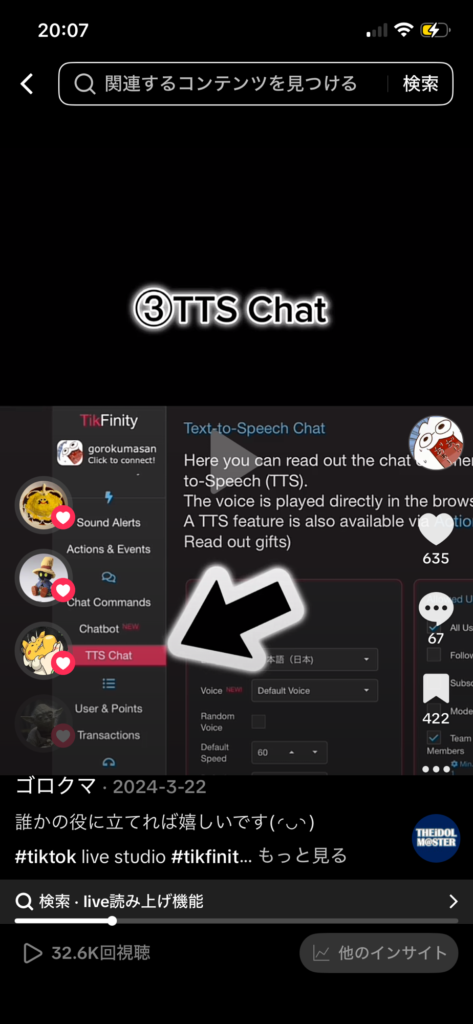
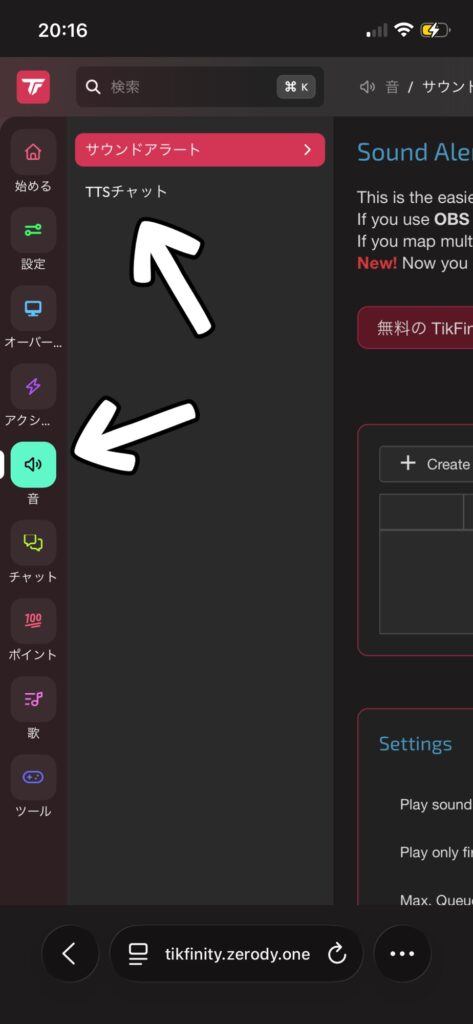
アップデートで大幅に仕様が変わることもある。上(旧)と下(新)、同じTTS Chatだが、新旧のバージョンの違いで探すのにちょっと時間がかかった。サウンドのアイコンを押すとTTS Chatの表記が出てくる。
ここでは読み上げの声質、速度、音量等を設定できる。右下の方にテストコメントを打つ欄もあるので、それを聞きながら調整して自分好みの読み上げ設定にしてリスナーさんのコメントを読んでもらおう。
ただし、声の種類に名前の前に☆マークがついているものがある、この☆マークがついているボイスに関してはTikFinity PROでないと配信始まってしばらくは読み上げて途中で読み上げなくなってしまう。無料で読み上げ機能を使いたい方はデフォルトがおすすめだ、ピッチを変えることで男声、女声どちらも選べるし自分の聞きやすいスピードにも調整が可能だ
声の感じはトップ動画で聞けるので聞いてみて欲しい、なんならTikFinityを実際使ってみて聞いてみて欲しい
音量バランスに関しては配信者の声が一番よく聞こえるように調整するのがおすすめだ、音量バランスを調整する方法はふたつ、リスナーさんにバランスを確認してもらいながら調整する方法と、TikTok内のTikTok LIVE Studio→LIVEの録画で、ライブ終了後に自分だけが見れる自分の配信動画が保存されているのでそれを見ながらバランスを確認するとよい
④TikTokライブ配信
ここまで来たらコメントの読み上げ準備はオッケーだ!最後に一番大事なのが『順番』
まずは『TikTok LIVE Studio』を立ち上げて『LIVEを開始』ボタンを押そう
必ずその後にログイン済の『TikFinity』を立ち上げること!立ち上げたら最小化にしてもいいから消さずにそのままにしておくこと、数秒の後、同期が完了したらリスナーさんのコメントを読み上げ始めるよ!


コメント